


Linh kiện tốt - Thao tác chuẩn

Sửa nhanh - Đúng hẹn

Tư vấn rõ ràng - Quy trình minh bạch

Bảo hành dài - Hỗ trợ tận tâm
Cam kết
Linh kiện tốt - Thao tác chuẩn
Sửa nhanh - Đúng hẹn
Tư vấn rõ ràng - Quy trình minh bạch
Bảo hành dài - Hỗ trợ tận tâm







Cập nhật cuối: 03/12/2024
FASTCARE hướng dẫn cách copy giá trị không copy công thức trong Excel siêu nhanh. Thủ thuật phím tắt copy áp dụng được cho tất cả các phiên bản Excel.
Việc copy dán là việc lặp lại thường xuyên khi sử dụng Excel. Thông thường việc copy dán cơ bản Excel sẽ sao chép cả công thức. Nhưng một vài trường hợp bạn chỉ muốn lấy phần dữ liệu mà không cần công thức trong ô.
Nếu đang muốn tìm hiểu điều này, hãy để FASTCARE hỗ trợ bạn với top 2 cách copy giá trị không copy công thức trong Excel siêu nhanh. Phương pháp vô cùng đơn giản bạn có thể nhớ ngay trong một lần thực hiện.

Giá trị công thức trong Excel mang lại một số lợi ích quan trọng và được ứng dụng phổ biến với mục đích như:
✤ Giúp bảo toàn dữ liệu gốc, khi bạn cần sử dụng dữ liệu gốc cho các mục đích khác mà không muốn ảnh hưởng đến công thức ban đầu.
✤ Tăng tốc độ xử lý dữ liệu lớn phù hợp khi cần làm việc với bảng tính lớn.
✤ Tránh lỗi tính toán khi không cẩn thận hoặc gặp lỗi font trong khi dán.
✤ Dễ dàng chia sẻ dữ liệu hơn giúp bảo vệ tính toàn vẹn dữ liệu.
Có thể nói đây là một thủ thuật đáng ghi nhớ vì bạn sẽ thường xuyên gặp trong quá trình làm việc với Excel.
Xem thêm:
Các cách copy giá trị không copy công thức trong Excel về cơ bản sẽ dựa trên phương pháp dán đặc biệt (Paste Special). Điểm khác biệt là phím tắt và từng giao diện Excel phiên bản mới và các phiên bản cũ hơn. Do đó bạn có thể đọc 1 cách và suy ra các cách còn lại.
✤ Bước 1: Bôi đen phần thông tin bạn muốn copy giá trị không copy công thức.
✤ Bước 2: Nhấn chuột phải chọn Copy.
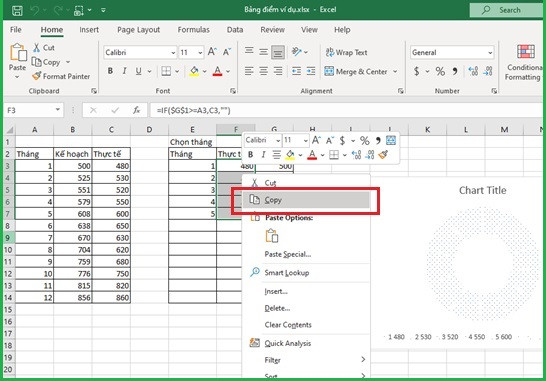
✤ Bước 3: Di chuyển đến vị trí ô muốn dán và nhấn chuột phải.
✤ Bước 4: Chọn Paste Options: Bạn chọn nhãn dán có số 123 ở góc dưới (Values).
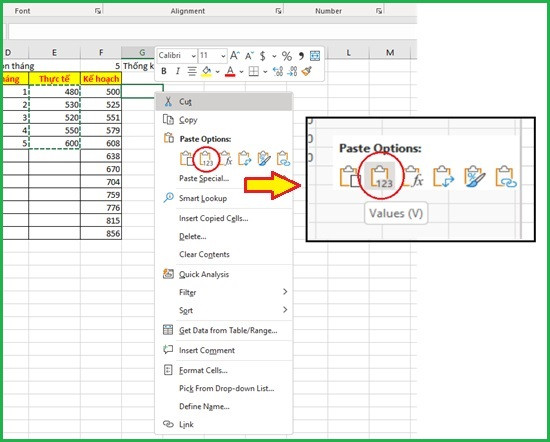
Đây là cách dán chỉ lấy giá trị không lấy công thức áp dụng cho các phiên bản Excel có để nút dán giá trị Values ở ngoài. Nếu Excel của bạn không có hãy thực hiện cách 2.
Cũng là phương pháp sử dụng Paste Values nhưng bạn sẽ cần thêm một bước tích chọn nữa. Có 2 thủ thuật bằng phím tắt và dùng chuột. Mình sẽ hướng dẫn cả 2 cách để công việc của bạn đơn giản hơn.
► Áp dụng phím tắt để copy dán không công thức
Chuyển đổi ngôn ngữ sang sử dụng tiếng Anh để tránh khi nhấn tổ hợp phím không được nhé!
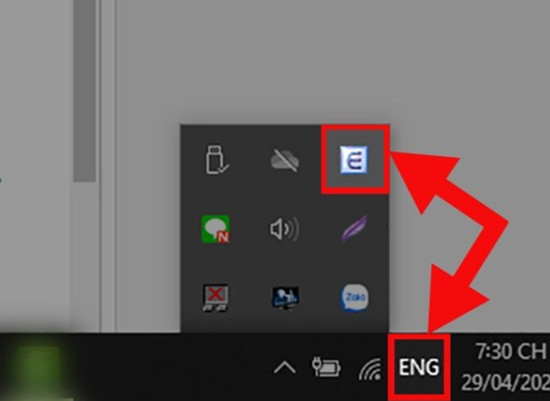
✤ Bước 1: Bôi đen giá trị cần copy rồi nhấn tổ hợp phím “Ctrl + C”.
✤ Bước 2: Đến vị trí muốn dán dữ liệu vừa copy và nhấn tổ hợp phím “Alt + E + S”.
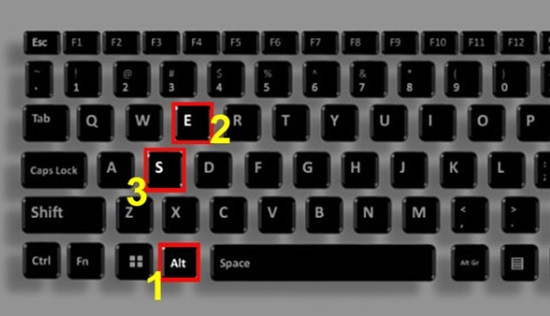
✤ Bước 3: Ngay lập tức bảng tùy chọn Paste Special sẽ xuất hiện. Trong danh sách chọn của mục Paste chọn “Values” rồi nhấn “OK”.
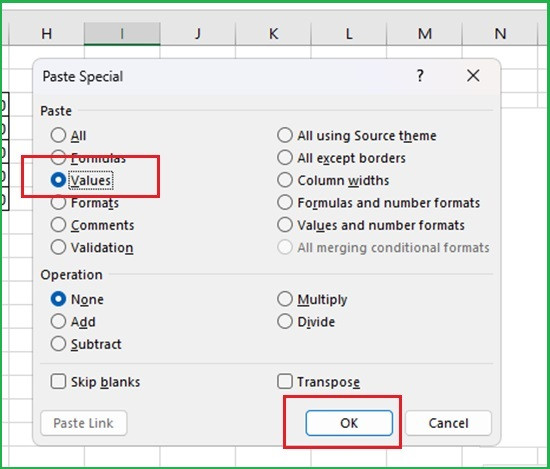
Thực hiện xong thao tác các dữ liệu đã được dán mà không bao gồm công thức.
► Thủ thuật dán với nút lệnh trên thanh Ribon hoặc chuột.
Mình sẽ hướng dẫn sử dụng chuột cho thủ thuật này nhé! Vì nó nhanh hơn và không phải di chuyển chuột nhiều.
✤ Bước 1: Bạn chọn và sao chép phạm vi dữ liệu muốn copy như trên.
✤ Bước 2: Chọn nơi muốn dán giá trị đã sao chép ở bước 1.
✤ Bước 3: Nhấn chuột phải, trong bảng chọn tìm đến “Paste Special" (Dán đặc biệt) và nhấp chọn.
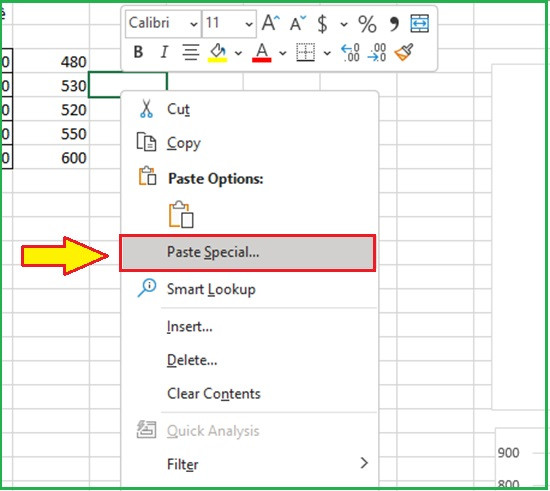
✤ Bước 4: Khi hộp thoại "Paste Special" xuất hiện bạn tiếp chọn "Values" (Giá trị) rồi nhấn OK.
Sau khi thực hiện xong Excel sẽ chỉ dán giá trị của dữ liệu đã sao chép mà không sao chép công thức của bạn. Như vậy bạn có thể copy giá trị không copy công thức trong Excel.
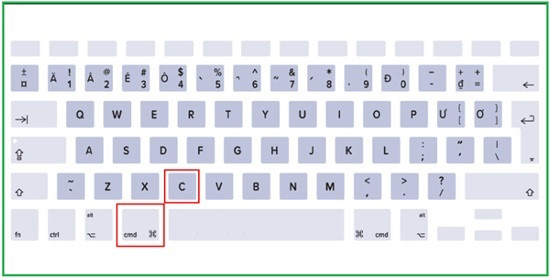
Về cơ bản thì các hướng dẫn Fastcare ở trên có thể áp dụng cho cả Macbook. Chỉ riêng thủ thuật bằng phím tắt sẽ khác về nút copy.
Do đó mình sẽ tóm tắt nhanh hướng dẫn để bạn nào đang xài MacOS thì áp dụng nhé!
|
Bôi chọn giá trị cần copy dữ liệu không công thức > Nhấn tổ hợp phím “Cmd +C” > Đến vị trí muốn dán > Nhấn tổ hợp phím “Alt + E + S” > Chọn “Values” > OK. |
FASTCARE hy vọng rằng với các gợi ý về cách copy giá trị không copy công thức trong Excel trên sẽ giúp bạn thực hiện công việc của mình một cách dễ dàng hơn. Đừng quên để lại bình luận cho mình nếu bạn có cách làm hay hơn nhé!
Nếu bạn đang có nhu cầu thay màn hình iPhone chính hãng với chi phí sữa chữa tốt nhất, hãy truy cập vào đường Link bên dưới hoặc dành thời gian đến với cửa hàng gần nhất của FASTCARE nhé! Hiện các chương trình đang được giảm thêm 10% khi đặt lịch trước. Xem ngay!
Nguyễn Văn Tâm

Đã kiểm duyệt nội dung

Thủ Thuật Máy Tính
11:43, ngày 03/12/2024












