


Sửa nhanh đúng hẹn

Kinh nghiệm 13 năm trong nghề

Xem sửa trực tiếp

Hoàn tiền 100% nếu không hài lòng
Cam kết
Sửa nhanh đúng hẹn
Kinh nghiệm 13 năm trong nghề
Xem sửa trực tiếp
Hoàn tiền 100% nếu không hài lòng


Cập nhật cuối: 11/10/2025
Giãn dòng trong Word là thao tác cơ bản giúp văn bản thoáng, dễ đọc và đúng chuẩn trình bày. Đặc biệt đối với các tài liệu hành chính, bài luận hoặc báo cáo. Việc điều chỉnh khoảng cách giữa các dòng không chỉ giúp văn bản dễ đọc hơn mà còn tuân thủ đúng quy chuẩn trình bày của nhiều đơn vị, tổ chức. Cùng FASTCARE tìm hiểu cách giãn dòng trong Word cực đơn giản nhé!
Việc thành thạo cách giãn dòng trong Word không chỉ giúp bạn thao tác nhanh hơn khi soạn thảo mà còn mang đến nhiều lợi ích thiết thực trong quá trình trình bày văn bản, giúp nâng cao trải nghiệm đọc và tăng tính chuyên nghiệp cho tài liệu.
Trước hết, khoảng trắng giữa các dòng giúp người đọc dễ theo dõi nội dung, giảm cảm giác mỏi mắt và duy trì sự tập trung, đặc biệt với những văn bản dài như báo cáo hay luận văn.
Bên cạnh đó, giãn dòng giúp văn bản được trình bày rõ ràng, từng đoạn nội dung trở nên mạch lạc và dễ hiểu hơn. Điều này không chỉ hỗ trợ người đọc trong việc tiếp nhận thông tin, mà còn giúp người soạn thảo dễ dàng rà soát và chỉnh sửa nội dung một cách hiệu quả.
Cuối cùng, một văn bản có định dạng giãn dòng chỉn chu sẽ thể hiện được sự chuyên nghiệp và tinh thần làm việc nghiêm túc của người viết. Trong môi trường học tập, làm việc hoặc khi gửi báo cáo cho cấp trên, một tài liệu trình bày đẹp mắt và dễ đọc sẽ tạo được thiện cảm và tăng tính thuyết phục cho nội dung bên trong.

Biết cách giãn dòng trong Word đem lại lợi ích gì?
Để trình bày văn bản một cách rõ ràng và chuyên nghiệp, bạn có thể dễ dàng chỉnh giãn cách dòng trong Word bằng nhiều cách khác nhau. Dưới đây là các phương pháp đơn giản mà bạn có thể áp dụng ngay:
Nếu bạn chỉ cần điều chỉnh nhanh khoảng cách giữa các dòng mà không yêu cần các thiết lập phức tạp, Word đã cung cấp sẵn các mức giãn dòng phổ biến. Cụ thể:
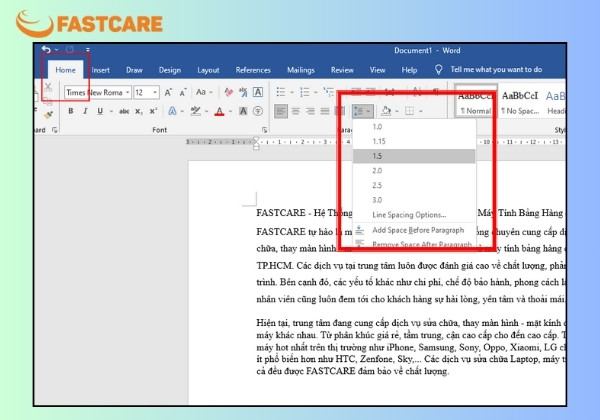
Sử dụng tùy chỉnh giãn dòng mặc định trên Word
Nếu bạn muốn điều chỉnh chính xác khoảng cách dòng theo ý muốn (ví dụ: 1.3 hoặc 1.75), dưới bản tin công nghệ này, FASTCARE sẽ hướng dẫn cho bạn biết:
Bước 1: Trên thanh menu, vào thẻ Home, sau đó click vào biểu tượng giãn dòng → chọn Line Spacing Options.
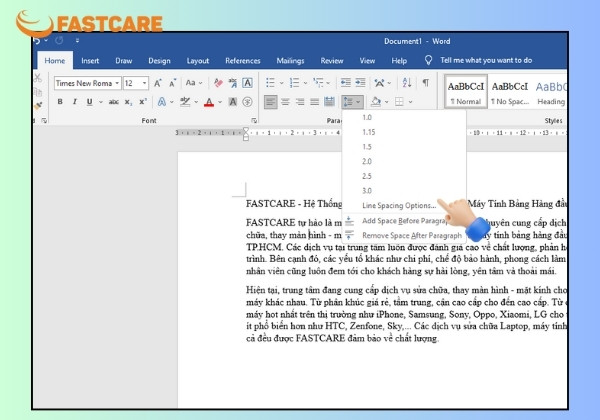
Trong thẻ Home chọn Line Spacing Options
Bước 2: Trong cửa sổ Paragraph vừa mở ra, tại mục Line spacing, chọn Multiple và nhập thông số mong muốn ở ô At (ví dụ: 1.3 hoặc 1.8).
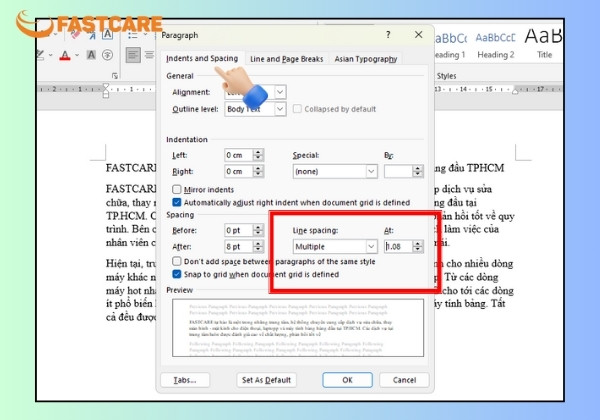
Nhập thông số giãn dòng mà bạn mong muốn
Bước 3: Nhấn OK để hoàn tất và áp dụng thay đổi.
Một cách khác để giãn dòng là thông qua việc chỉnh khoảng cách trước và sau đoạn văn:
Bước 1: Tại tab Home, click vào mũi tên nhỏ ở góc dưới bên phải của nhóm Paragraph để mở cài đặt chi tiết.
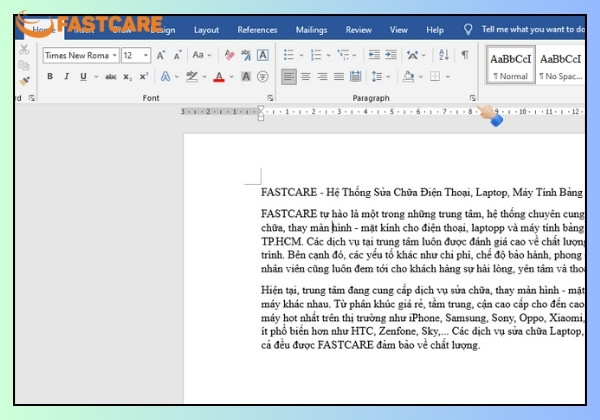
Chọn mũi tên ở góc phía bên phải
Bước 2: Trong cửa sổ Paragraph, chọn tab Indents and Spacing.
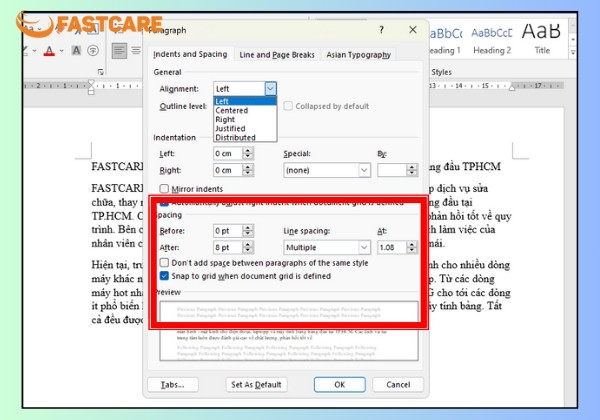
Chọn thẻ Indents and Spacing
Nếu bạn muốn áp dụng chế độ giãn dòng cho toàn bộ văn bản, bao gồm cả nội dung hiện có và phần sẽ nhập sau, Word cho phép bạn thiết lập mặc định chỉ với vài thao tác:
Bước 1: Trên thanh công cụ, chọn tab Home, sau đó click vào mũi tên nhỏ ở góc dưới bên phải của nhóm Paragraph để mở hộp thoại cài đặt.
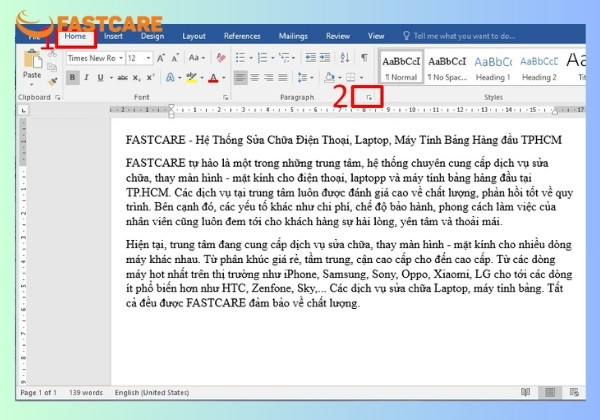
Trong thẻ Home chọn kí hiệu hình mũi tên chỉ xuống
Bước 2: Trong cửa sổ Paragraph, tại phần Line spacing, chọn kiểu giãn dòng mong muốn (như Single, 1.5 lines, Double, hoặc Multiple) và nhập thông số vào mục At nếu bạn chọn Multiple.
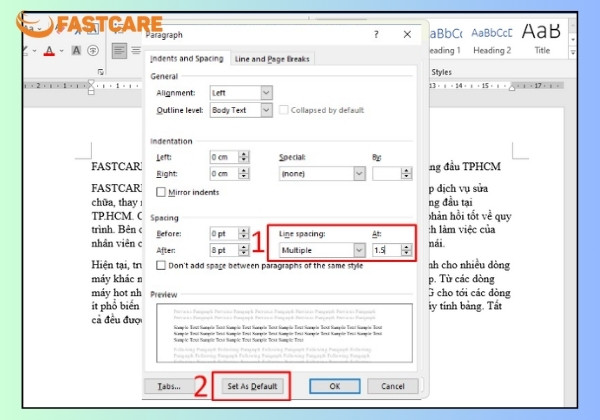
Chọn kiểu giãn dòng mà bạn mong muốn
Bước 3: Nhấn vào nút Set As Default (hoặc Default) ở cuối hộp thoại. Khi hộp thông báo xuất hiện, chọn Yes để áp dụng cài đặt này cho toàn bộ văn bản hiện tại và cả những tài liệu mới về sau.
Nếu laptop bạn gặp vấn đề, không thể giãn dòng, đừng lo hãy tìm đến FASTCARE - trung tâm chuyên sửa Laptop, thiết bị công nghệ uy tín sẽ hỗ trợ bạn khắc phục nhanh chóng.
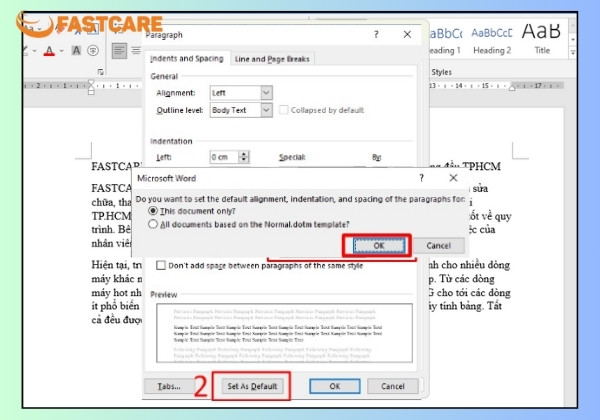
Xác nhận thay đổi bằng cách chọn Ok
Giãn dòng, chỉnh khoảng cách dòng trong Word được xem là giải pháp giúp trình bày nội dung thêm phần chuyên nghiệp và hiệu quả. Trên đây là toàn bộ hướng dẫn chi tiết về cách giãn dòng trong Word một cách nhanh chóng và dễ hiểu mà FASTCARE muốn giới thiệu đến quý bạn đọc. Hy vọng bài viết sẽ giúp các bạn thao tác dễ dàng hơn trong quá trình soạn thảo, trình bày văn bản gọn gàng, đẹp mắt và chuyên nghiệp hơn. Để khám phá thêm nhiều mẹo hay trong Word, Excel, PowerPoint… đừng quên ghé thăm blog thủ thuật máy tính của FASTCARE và cập nhật kiến thức hữu ích mỗi ngày nhé!
Xem thêm:
Nguyễn Văn Tâm

Đã kiểm duyệt nội dung

Thủ Thuật Máy Tính
14:59, ngày 11/10/2025















