


Sửa nhanh đúng hẹn

Kinh nghiệm 13 năm trong nghề

Xem sửa trực tiếp

Hoàn tiền 100% nếu không hài lòng
Cam kết
Sửa nhanh đúng hẹn
Kinh nghiệm 13 năm trong nghề
Xem sửa trực tiếp
Hoàn tiền 100% nếu không hài lòng


Cập nhật cuối: 11/12/2024
Proxy là gì? Nó có những tính năng nào và cách cài đặt Proxy ra sao? Hãy cùng FASTCARE tìm hiểu chi tiết qua bài viết dưới đây nhé!
Với sự phát triển mạnh mẽ của công nghệ Internet, nhu cầu kết nối Wifi ngày càng tăng cao. Để đảm bảo chất lượng truy cập an toàn và ổn định, Proxy hay Proxy Server đóng vai trò vô cùng quan trọng. Vậy Proxy là gì? Nó có những tính năng nào? Và cách cài đặt Proxy trên Chrome như thế nào? Hãy cùng FASTCARE khám phá trong bài viết này nhé!
Proxy (hay còn gọi là 'máy chủ trung gian') là một thiết bị hoặc phần mềm hoạt động giữa máy tính của bạn và internet. Khi bạn truy cập một trang web thông qua Proxy, yêu cầu của bạn được chuyển qua Proxy trước khi đến trang web đích. Proxy giúp ẩn đi địa chỉ IP thực của bạn, cung cấp một địa chỉ IP tạm thời để bảo vệ sự riêng tư và an toàn khi duyệt web. Ngoài ra, Proxy còn có thể được sử dụng để truy cập các trang web bị chặn hoặc hạn chế bởi nhà cung cấp dịch vụ internet hoặc các quy định của chính phủ.
Có 4 loại máy chủ Proxy, mỗi loại Proxy có các đặc điểm và ứng dụng riêng như sau:
Proxy trong suốt là một loại máy chủ Proxy sử dụng địa chỉ IP của bạn để xác định và xử lý yêu cầu web. Các tổ chức như doanh nghiệp, thư viện công cộng, và trường học thường sử dụng Proxy trong suốt để lọc nội dung, bởi chúng dễ dàng cài đặt và quản lý cho cả máy khách và máy chủ.

Proxy này xác định mình là một Proxy nhưng không truyền tải địa chỉ IP thực của người dùng đến trang web đích. Điều này giúp bảo vệ quyền riêng tư của người dùng và ngăn chặn việc theo dõi trực tuyến.

Proxy mạo danh hoạt động tương tự như Proxy ẩn danh, nhưng thay vì chỉ ẩn địa chỉ IP, nó sẽ gửi một địa chỉ IP sai lệch đến máy chủ web. Điều này giúp bạn truy cập vào các nội dung bị chặn.

Proxy ẩn danh cao định kỳ thay đổi địa chỉ IP mà chúng sử dụng khi kết nối với máy chủ web, khiến việc theo dõi và xác định lưu lượng truy cập sẽ khó khăn hơn. Các Proxy ẩn danh cao, như mạng TOR, được coi là một trong những phương pháp an toàn và bảo mật nhất để duyệt web.
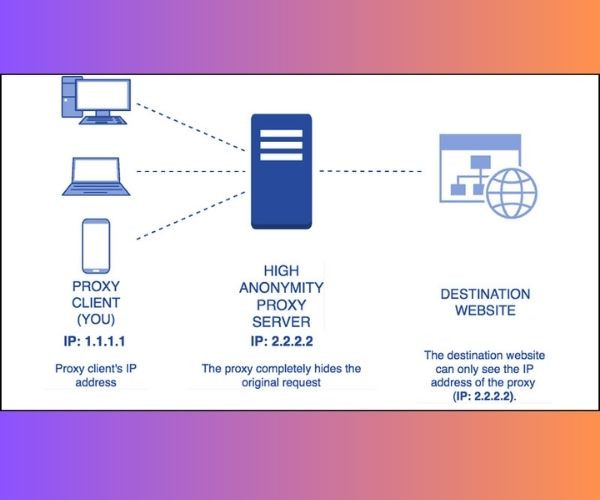
Proxy Server cung cấp nhiều tính năng quan trọng trên các mạng diện rộng như sau:
Proxy Server hoạt động tại lớp Application, lớp 7 trong mô hình tham chiếu OSI, và có khả năng hỗ trợ lọc ứng dụng một cách độc lập. Khi được cấu hình đúng cách, Proxy Server có thể cải thiện bảo mật và hiệu suất của mạng. Nó cung cấp các khả năng mà các tường lửa truyền thống không thể đáp ứng.
Proxy Server là một giải pháp hiệu quả và mở rộng cho việc truy cập Internet. Thay vì gán cho mỗi máy khách một kết nối Internet trực tiếp, tất cả các kết nối bên trong mạng có thể được truyền qua một hoặc nhiều Proxy Server trước khi kết nối ra bên ngoài, tối ưu hóa việc sử dụng tài nguyên mạng.
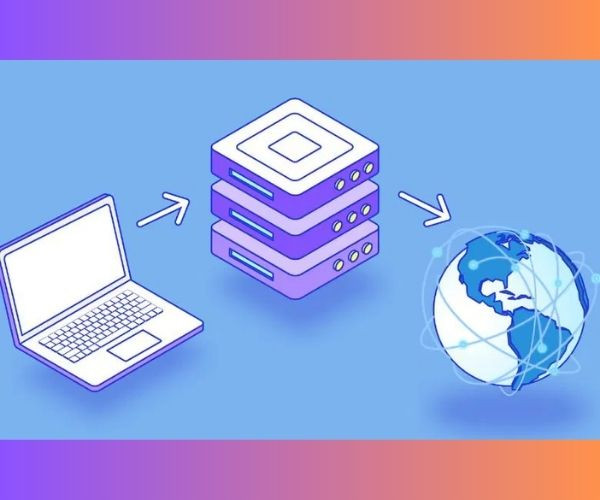
Có ba cách mà caching từ các Proxy Server cải thiện chất lượng dịch vụ của mạng. Thứ nhất, nó cải thiện băng thông và tăng khả năng mở rộng. Thứ hai, nó nâng cao khả năng phản hồi cho các máy khách. Cuối cùng, Proxy Server sử dụng caching có thể cung cấp dịch vụ ngay cả khi nguồn dữ liệu gốc hoặc các liên kết mạng trung gian đang offline.
Proxy Server là một máy chủ trung gian giữa máy tính của bạn và Internet, mang lại nhiều lợi ích đáng kể. Cùng khám phá lý do tại sao cần sử dụng Proxy Server?
Để dễ dàng cài đặt Free Proxy cho trình duyệt web như Firefox hoặc Chrome, cùng thực hiện theo hướng dẫn sau đây:
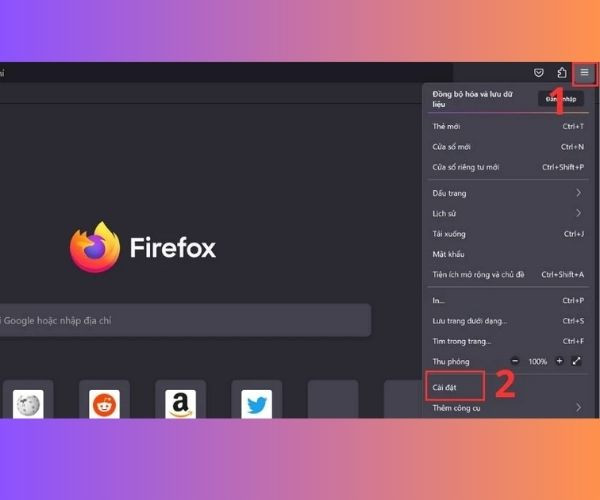
Bước 1: Đầu tiên, mở trình duyệt Firefox. Sau đó, nhấp vào biểu tượng ba gạch ngang ở góc trên bên phải màn hình và chọn "Cài đặt".
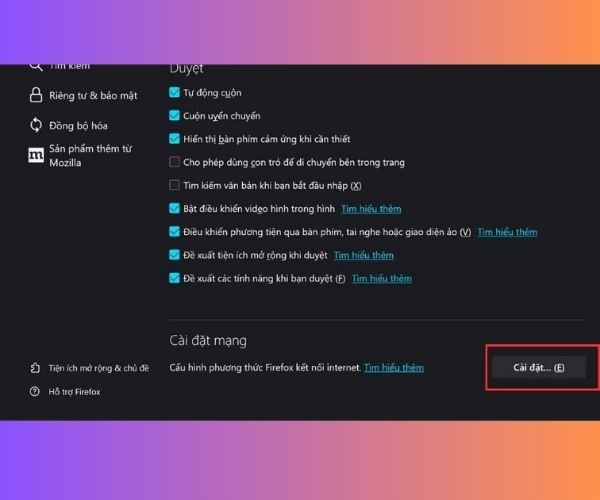
Bước 2: Truy cập Cài đặt mạng. Kéo xuống phía dưới, tìm và chọn "Cài đặt…" trong mục "Cài đặt mạng".
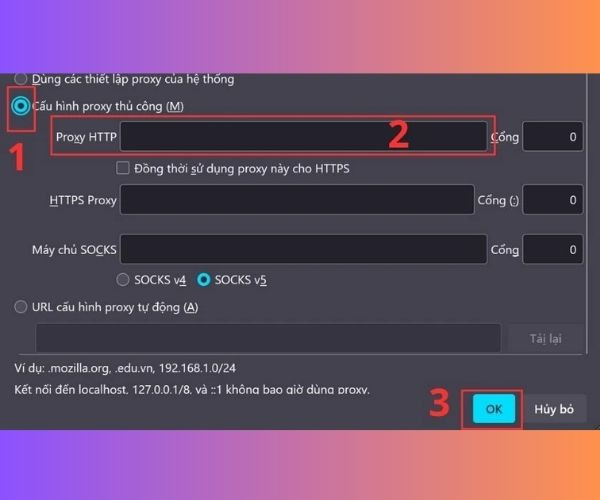
Bước 3: Cấu hình Proxy thủ công. Trong phần cài đặt, chọn "Cấu hình Proxy thủ công". Tại dòng "Proxy HTTP", bạn điền thông tin mã IP và Port, sau đó nhấn "Save" để lưu lại.
Việc cài đặt Free Proxy cho trình duyệt Chrome cũng rất đơn giản, tương tự như trên Firefox, các bước thực hiện như sau:
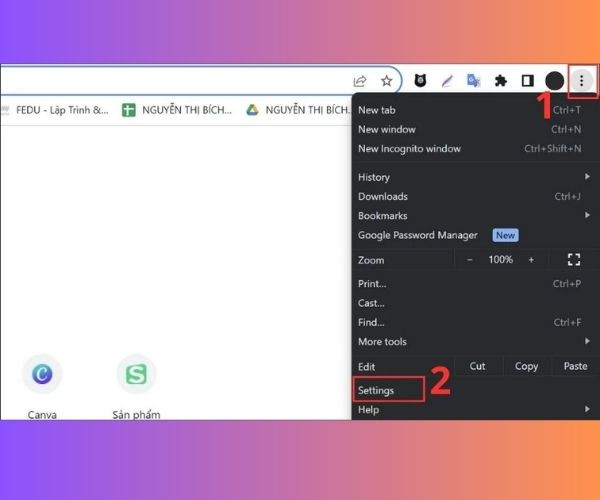
Bước 1: Mở trình duyệt Chrome, sau đó nhấp vào biểu tượng ba dấu chấm ở góc trên bên phải và chọn "Settings" (Cài đặt).
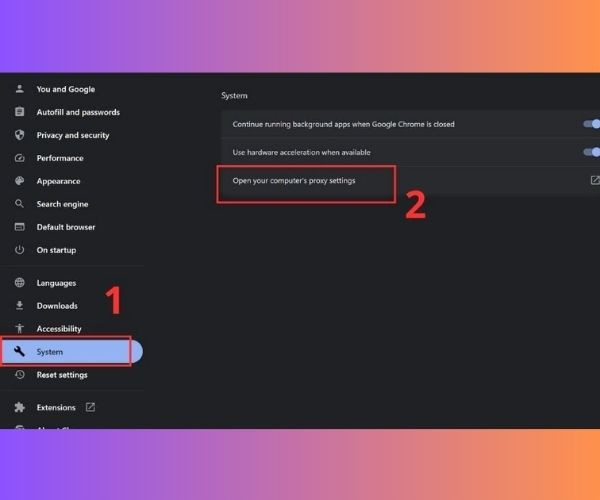
Bước 2: Trong menu cài đặt, kéo xuống và chọn "System" (Hệ thống). Tiếp theo, nhấp vào "Open your computer’s proxy settings" (Mở cài đặt Proxy của máy tính).
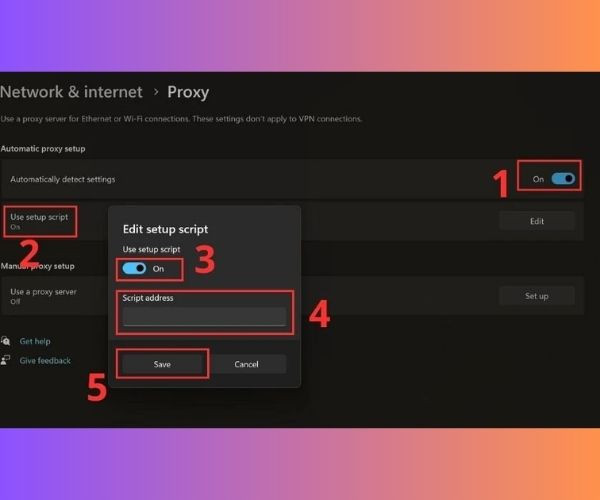
Bước 3: Tại phần "Automatic detect settings" (Tự động phát hiện cài đặt), hãy kéo công tắc sang phải để bật tính năng này. Sau đó, chọn "Use setup script" (Sử dụng kịch bản thiết lập) và kéo công tắc tương ứng sang phải để kích hoạt. Cuối cùng, nhập địa chỉ Proxy vào ô "Script address" (Địa chỉ kịch bản) và nhấn "Save" (Lưu) để hoàn tất.
Vừa rồi là những chia sẻ từ A - Z của FASTCARE về Proxy là gì, các loại máy chủ Proxy, tính năng của Proxy cũng như cách cài đặt Proxy như thế nào. Proxy thực sự là công cụ hữu ích cho việc bảo vệ danh tính trực tuyến và truy cập nội dung bị hạn chế. Tuy nhiên, cần sử dụng Proxy từ các nguồn tin cậy để đảm bảo an toàn và hiệu quả nhất. Tham khảo thêm những thủ thuật sửa Laptop từ FASTCARE để có thêm nhiều trải nghiệm thú vị.
Xem thêm:
Nguyễn Văn Tâm

Đã kiểm duyệt nội dung

Thủ Thuật Máy Tính
10:42, ngày 11/12/2024















