


Sửa nhanh đúng hẹn

Kinh nghiệm 13 năm trong nghề

Xem sửa trực tiếp

Hoàn tiền 100% nếu không hài lòng
Cam kết
Sửa nhanh đúng hẹn
Kinh nghiệm 13 năm trong nghề
Xem sửa trực tiếp
Hoàn tiền 100% nếu không hài lòng


Thủ Thuật Máy Tính

Cập nhật cuối:
Khi dùng Microsoft Word hoặc Excel, bạn có thể gặp phải thông báo "Automatic Update of Links Has Been Disabled" khá nhiều. Đây là một thông báo xuất hiện khi các liên kết trong tài liệu không được làm mới hoặc đồng bộ hóa chính xác. Lỗi có thể liên quan đến các liên kết ngoài như tệp Excel, hình ảnh, dữ liệu. Đây là một lỗi khá phiền toái nhưng không quá nghiêm trọng. Bài viết này, FASTCARE sẽ hướng dẫn bạn cách sửa lỗi Automatic update of links has been disabled nhanh chóng và hiệu quả.
Lỗi "Automatic update of links has been disabled" xuất hiện trong Word hoặc Excel, đặc biệt khi file chứa các liên kết (links). Thông báo có nghĩa là tính năng “Tự động cập nhật liên kết đã bị tắt”. Nguyên nhân lỗi có thể từ các lý do sau:
Các nguyên nhân khá đơn giản nên việc thực hiện sửa lỗi Automatic update of links has been disabled không quá phiền toái. Bạn có thể tự khắc phục lỗi với các hướng dẫn chi tiết ở phần tiếp theo.
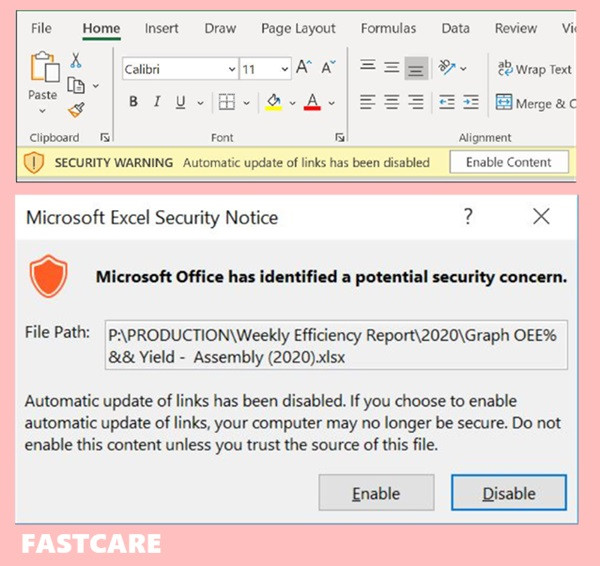
Ở trường hợp khi bạn click vào thông báo màu vàng nhưng không tắt được hãy thử một số giải pháp khá hiệu quả sau đây.
Đầu tiên hãy vào file bị lỗi và thực hiện các bước sau:
Bước 1: Vào File > Options chọn Advanced trong bảng điều khiển bên trái.
Bước 2: Cuộn xuống và tìm đến Ask to update automatic links bỏ tùy chọn này đi rồi nhấn OK.
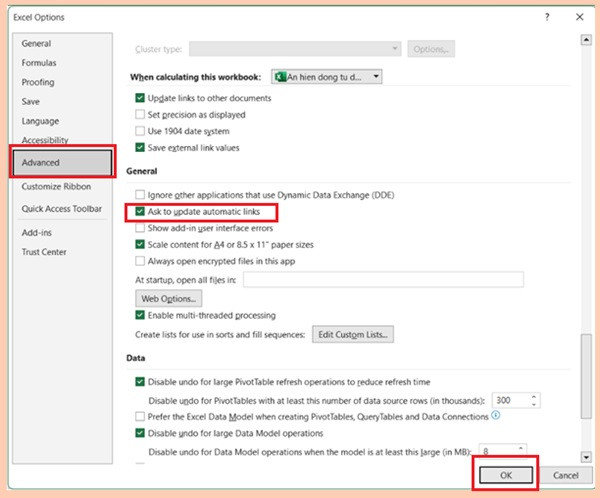
Bước 3: Thoát ứng dụng, ra ngoài và nhấn F5. Sau đó vào lại Excel xem lỗi được sửa chưa.
Một số trường hợp ngược lại bạn có thể phải tích vào cấp quyền cho tính năng này mới có hiệu quả.
Xem thêm:
➥ Mẹo sửa lỗi tải file về nhưng không mở được trên máy tính
➥ Cách sửa lỗi màn hình xanh Recovery ngay tại nhà
Mặc định thì Microsoft Word và Excel đều có thể tắt tính năng tự động cập nhật liên kết nhằm bảo vệ người dùng khỏi các mối nguy tiềm ẩn. Chính vì thế bạn có thể thay đổi tùy chọn này để sửa lỗi Automatic update of links has been disabled.
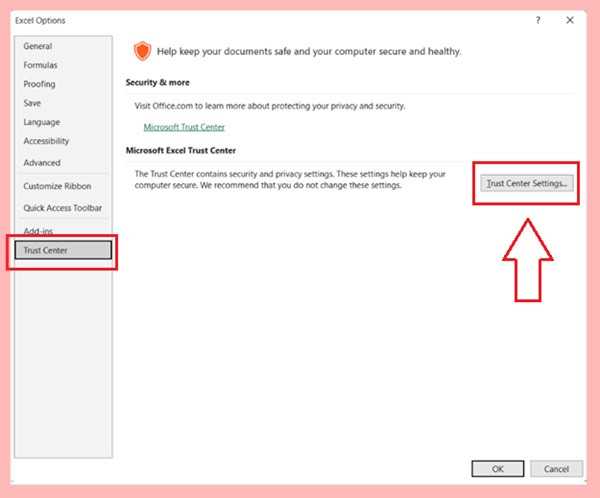
Cách làm: Vào ứng dụng chọn File > Options > Trust Center > Trust Center Settings rồi tiến hành tiếp các bước tùy chỉnh bảo mật.
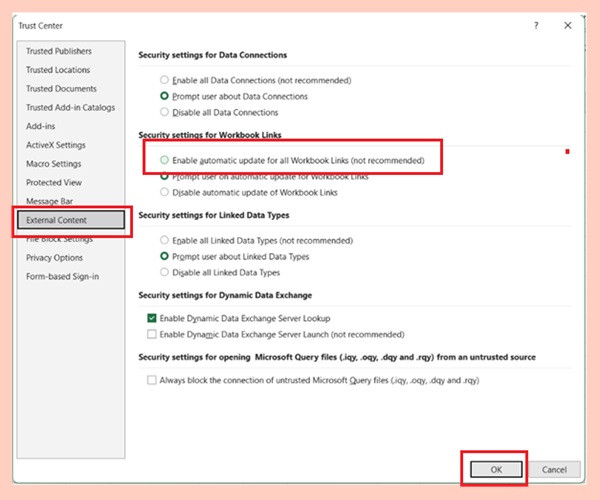
Chọn External Content tích vào Enable automatic update of links (Kích hoạt cập nhật tự động các liên kết). Nhấn OK. Khởi động lại.
Ngoài ra có thể vô hiệu hóa tùy chọn bảo mật liên quan đến liên kết khác trong External Content.
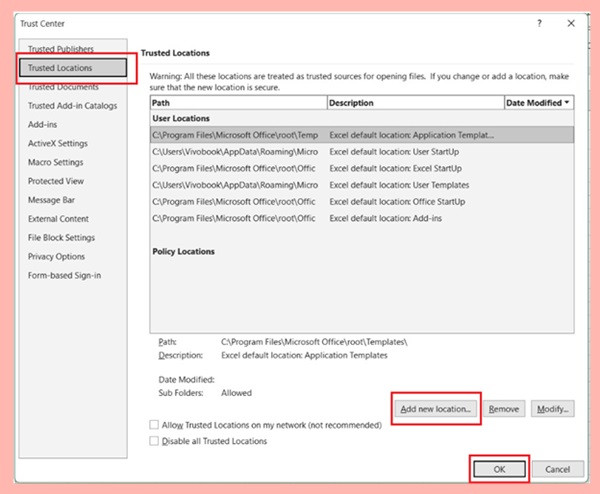
Chọn Trusted Locations rồi nhấn Add new location (Thêm vị trí mới). Bắt đầu chọn thư mục chứa tệp của bị lỗi của bạn. OK và thử cập nhật lại xem liên kết đã được thêm chưa. Kiểm tra kết quả.
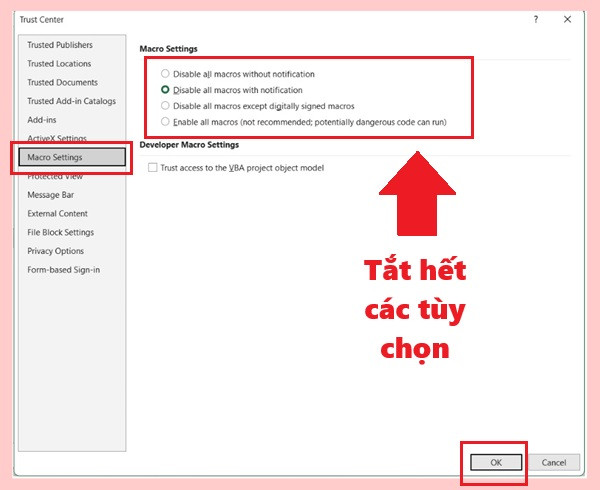
Trong Macro Setting chọn Disable all macros with notification. Đây là cách để bạn vô hiệu hóa tất cả các macro và thông báo. Nhớ nhấn OK và kiểm tra hiệu quả sửa lỗi Automatic update of links has been disabled nhé!
Nếu các phương pháp trên không hiệu quả thì có thể lỗi ở phần link của bạn. Hãy thử sử dụng điều chỉnh link sau đây để khắc phục.
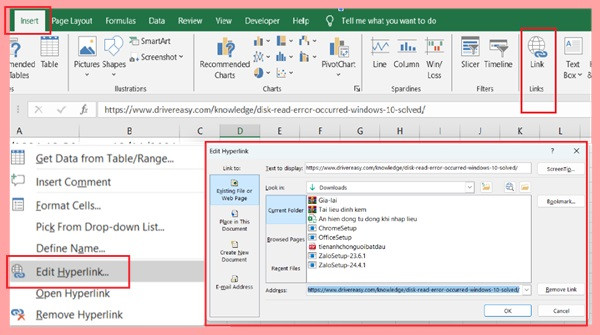
Chọn trực tiếp vào Link. Nhấp chuột phải chọn Edit Hyperlink hoặc vào nhấp vào Insert > Links để mở bảng Edit Hyperlink.
Trong Word thì bạn vào mục File > Info > Edit Links to Files rồi chỉnh sửa liên kết tới tệp.
Sau đó thực hiện các chỉnh sửa như thay thế hoặc xóa link bị lỗi và nhấn OK là xong.
Cuối cùng hãy thử cập nhật Microsoft Office để áp dụng các tính năng sửa lỗi cho ứng dụng. Cách cập nhật Microsoft Office (Word, Excel, v.v.): Account > Update Options > Update Now.
Để áp dụng thành công các phương pháp sửa lỗi ở trên, bạn cũng có thể khởi động lại máy tính cho chắc chắn. Các cài đặt đã được áp dụng thì việc sửa lỗi mới hiệu quả.
Trên đây là toàn bộ các cách sửa lỗi Automatic update of links has been disabled hiệu quả. Chỉ cần tùy chỉnh lại một chút các liên kết cập nhật tự động sẽ giúp bạn khắc phục lỗi nhanh chóng. FASTCARE chúc bạn thực hiện thành công sửa lỗi ngay với lần thử đầu tiên. Đừng quên lưu lại bài viết thủ thuật và chia sẻ cho những ai gặp phải lỗi nhé!
Nguyễn Văn Tâm

Đã kiểm duyệt nội dung



Thủ Thuật Máy Tính

Thủ Thuật Máy Tính

Thủ Thuật Máy Tính













