


Sửa nhanh đúng hẹn

Kinh nghiệm 13 năm trong nghề

Xem sửa trực tiếp

Hoàn tiền 100% nếu không hài lòng
Cam kết
Sửa nhanh đúng hẹn
Kinh nghiệm 13 năm trong nghề
Xem sửa trực tiếp
Hoàn tiền 100% nếu không hài lòng


Cập nhật cuối: 13/12/2024
Cách sử dụng hàm trừ trong Excel là một kỹ năng mà nhiều người quan tâm, bởi đây là một phép tính vô cùng phổ biến. Mặc dù được sử dụng thường xuyên, nhưng không ít người vẫn gặp phải khó khăn khi thực hiện phép tính này trên Excel. Trong bài viết này, FASTCARE sẽ hướng dẫn chi tiết về cách sử dụng hàm trừ, giúp bạn ứng dụng hiệu quả và tiết kiệm thời gian trong quá trình tính toán.
Hàm trừ trong Excel là một công thức tính toán phổ biến, cho phép người dùng thực hiện phép trừ giữa các ô hoặc các giá trị số một cách nhanh chóng và chính xác. Mặc dù Excel không hỗ trợ hàm trừ riêng biệt, nhưng bạn vẫn có thể sử dụng dấu trừ "-" để thay thế hoặc áp dụng hàm SUM để xử lý phép tính này.
Việc nắm vững cách thực hiện phép trừ sẽ giúp bạn tiết kiệm nhiều thời gian và công sức trong quá trình tính toán, đặc biệt khi làm việc với các bảng tính phức tạp. Đây là một công thức đặc biệt hữu ích cho các bạn học sinh, sinh viên hay nhân viên văn phòng khi thường xuyên sử dụng Excel trên máy tính PC hoặc laptop.

Sau đây là một số cách sử dụng phép trừ trong Excel đơn giản và dễ thực hiện mà bạn có thể áp dụng:
Để thực hiện phép tính với các toán trừ trong Excel, bạn cần bắt đầu với dấu "=" trước mỗi công thức. Tiếp theo, bạn có thể nhập số hoặc tham chiếu ô và sử dụng ký hiệu trừ “-“ để thực hiện phép trừ giữa các giá trị.
Ví dụ: Nếu bạn muốn bạn muốn tính hiệu của phép tính 200 - 100, thì có thể thực hiện các thao tác đơn giản như sau:
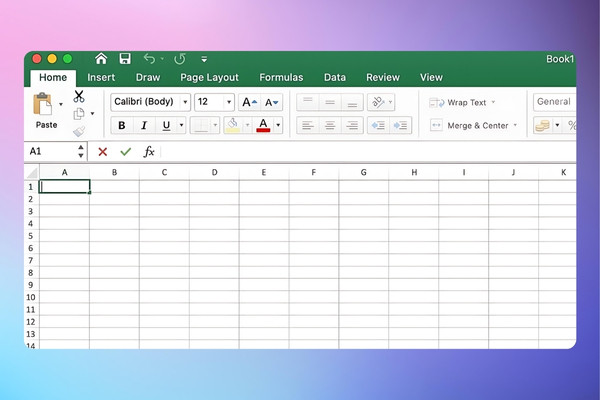
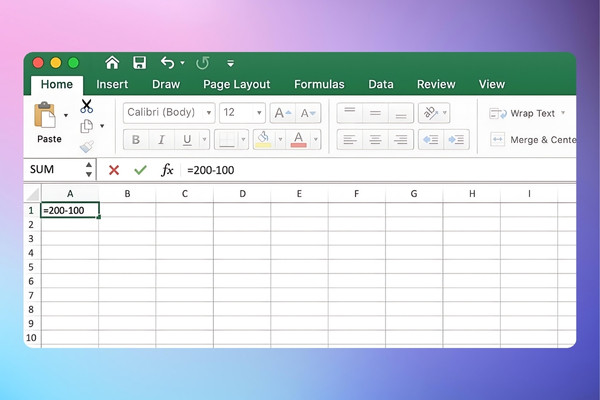
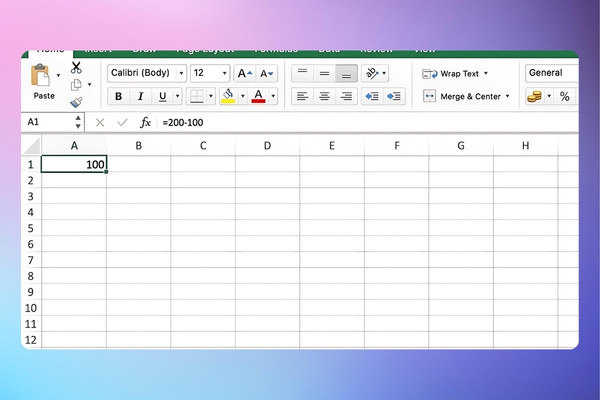
Bên cạnh đó, bạn cũng có thể thực hiện phép trừ giữa hai ô khác nhau một cách nhanh chóng.
Đây cũng là một trong những công thức trừ trong Excel được nhiều người dùng áp dụng. Khi cần trừ giá trị từ nhiều ô cùng một lúc trong Excel, bạn có thể thực hiện theo cách sau để đạt được kết quả nhanh chóng và hiệu quả.
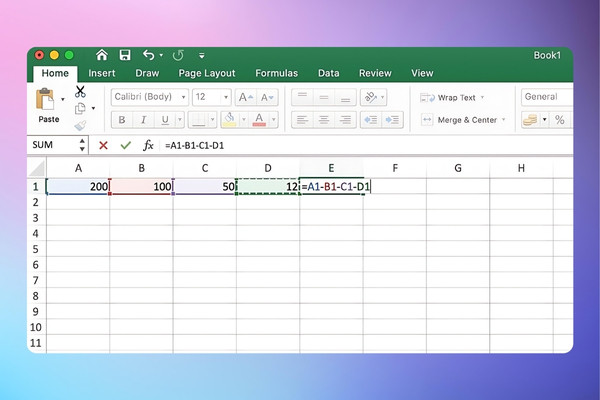
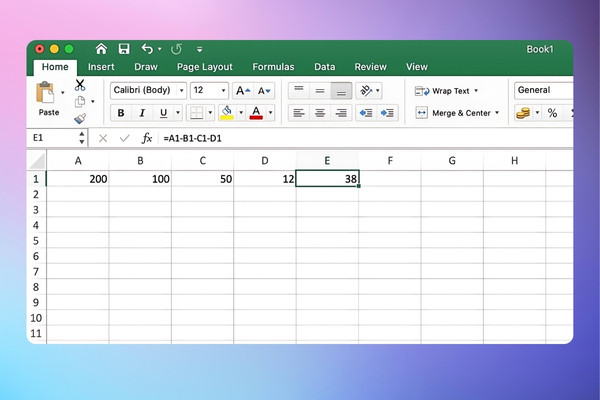
Xem thêm:
➥ Cách tính số ngày trong Excel trừ Chủ Nhật dễ hiểu nhất
➥ Cách dùng các hàm đánh số thứ tự trong Excel mới và dễ nhất
Ngoài việc trừ các giá trị thông thường, thì hàm trừ trong Excel theo ngày tháng cũng được rất nhiều người quan tâm. Để tính toán khoảng cách giữa hai mốc thời gian trong Excel, bạn có thể sử dụng phép toán trừ theo các bước hướng dẫn sau đây:
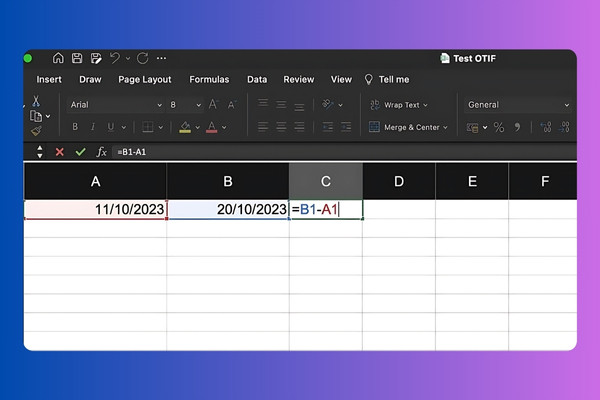
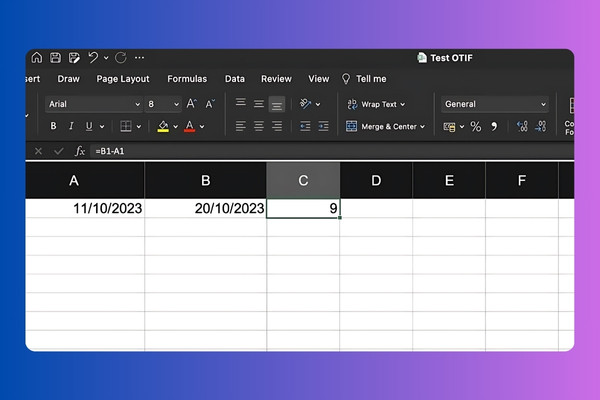
Tuy nhiên, cần lưu ý rằng để thực hiện phép trừ chính xác, bạn cần đảm bảo các ô được để ở định dạng là “Date”.
Hàm SUM không chỉ đơn thuần là hàm tổng mà còn có thể được sử dụng hàm này để tính tổng của một loạt các giá trị và trừ đi một giá trị khác. Ngoài ra, bạn cũng có thể thực hiện phép trừ bằng cách lấy một giá trị khác và trừ cho tổng của hàm SUM. Các bước thực hiện lệnh trừ trong Excel bằng hàm SUM cụ thể như sau:
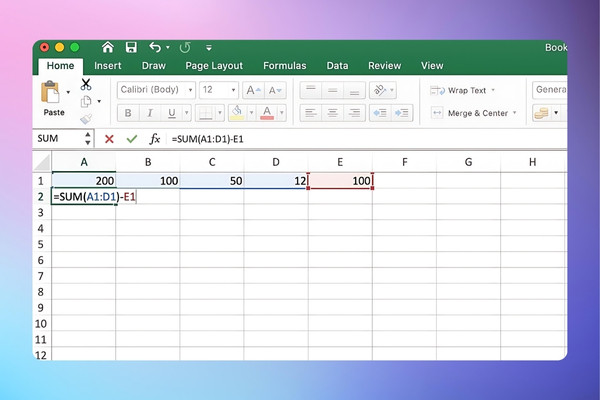
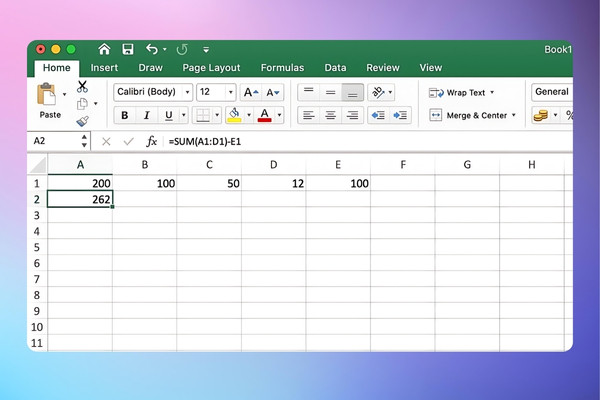
Ngoài ra, hàm trừ trong Excel còn cho phép thực hiện phép trừ với các giá trị được định dạng dưới dạng % một cách rất linh hoạt. Nếu các giá trị ban đầu chưa được định dạng %, bạn chỉ cần thêm ký hiệu % vào sau các giá trị tương ứng. Sau đó tiến hành thực hiện theo các bước hướng dẫn chi tiết sau đây:
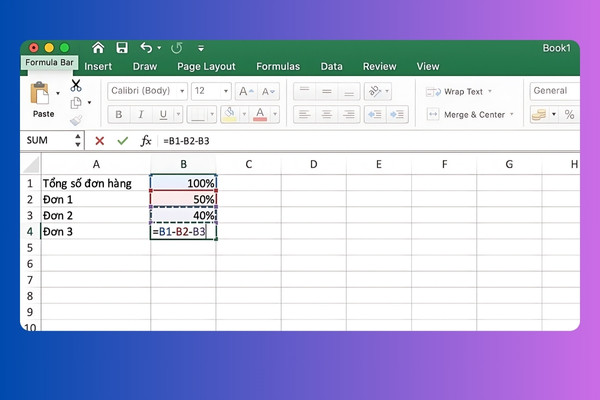
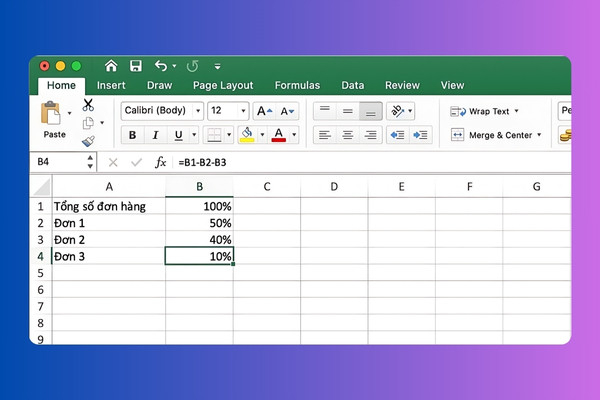
Vừa rồi, FASTCARE đã chia sẻ đến bạn những cách sử dụng hàm trừ trong Excel đơn giản và dễ hiểu. Hy vọng qua những thủ thuật hữu ích trên, sẽ giúp bạn xử lý số liệu trong bảng tính Excel một cách dễ dàng hơn.
Nguyễn Văn Tâm

Đã kiểm duyệt nội dung

Thủ Thuật Máy Tính
11:36, ngày 13/12/2024















